
การทำสำเนาสองหน้าลงบนหน้าเดียว
เมื่อคุณเลือก ทำสำเนา 2ใน1(2-on-1 copy) สำหรับ แบบ(Layout) ใน สำเนามาตรฐาน(Standard copy) คุณสามารถทำสำเนาต้นฉบับสองหน้าไว้บนกระดาษแผ่นเดียวโดยลดขนาดของรูปภาพแต่ละรูป
เลือก ตั้งค่า(Settings) บนหน้าจอสแตนด์บายสำหรับทำสำเนาเพื่อแสดงหน้าจอการตั้งค่าการพิมพ์ และเลือก ทำสำเนา 2ใน1(2-on-1 copy) สำหรับ แบบ(Layout)
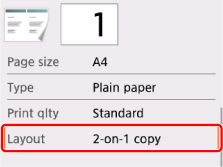
เลือก ทำสำเนา 2ใน1(2-on-1 copy) แล้วกดปุ่ม OK
หากคุณเลือก ใช่(Yes) บนหน้าจอยืนยันที่ขอให้คุณระบุการตั้งค่าขั้นสูง คุณสามารถระบุการวางแนวและลำดับของต้นฉบับ
-
เมื่อคุณเลือก วางแนว:แนวตั้ง(Orientation: Portrait) และ ซ้ายไปขวา(Left to right):
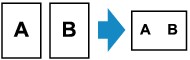
-
เมื่อคุณเลือก วางแนว:แนวตั้ง(Orientation: Portrait) และ ขวาไปซ้าย(Right to left):
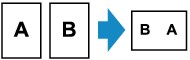
-
เมื่อคุณเลือก วางแนว:แนวนอน(Orientation: Landscape) และ บนลงล่าง(Top to bottom):

-
เมื่อคุณเลือก วางแนว:แนวนอน(Orientation: Landscape) และ ล่างขึ้นบน(Bottom to top):

หลังจากเลือกลำดับ คุณจะสามารถเลือกว่าคุณจะใช้หน้าจอดูภาพตัวอย่างหรือไม่ หากคุณเลือก เปิด(ON) หน้าจอดูภาพตัวอย่างจะแสดงขึ้น เพื่อให้คุณสามารถตรวจสอบแนวการจัดวาง
 หมายเหตุ
-
หาก หน่วยความจำอุปกรณ์เต็ม ไม่สามารถดำเนินการต่อ(Device memory is full. Cannot continue process.) ปรากฏขึ้นบน LCD ขณะสแกน ให้ตั้งค่าคุณภาพการพิมพ์เป็น มาตราฐาน(Standard) และลองทำสำเนาอีกครั้ง หากยังไม่สามารถแก้ไขปัญหาได้ ให้ตั้งค่าคุณภาพการพิมพ์ไว้ที่ ร่าง(Draft) แล้วลองทำสำเนาอีกครั้ง
เมื่อตรวจสอบการวางแนวกระดาษ:
หากคุณกำลังใช้หน้าจอดูภาพตัวอย่าง หน้าจอด้านล่างจะแสดงขึ้นก่อนที่การทำสำเนาจะเริ่มต้น เพื่อให้คุณตรวจสอบการวางแนว

-
ใช้ปุ่ม

 เพื่อหมุนต้นฉบับ 180 องศา
 -
เลือกเพื่อเริ่มการสแกนต้นฉบับ
-
เลือกเพื่อสแกนต้นฉบับอีกครั้ง
เมื่อสแกนเสร็จแล้ว:
หน้าจอด้านล่างนี้ปรากฏขึ้นหลังจากที่สแกนต้นฉบับแผ่นแรก
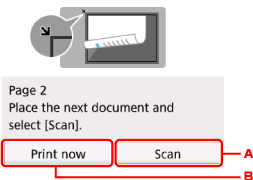
-
เลือกเพื่อเริ่มการสแกนต้นฉบับ
นำแผ่นของต้นฉบับออกจากกระจกแท่นวางหลังจากการสแกน และป้อนแผ่นต่อไปบนกระจกแท่นวาง และเลือก สแกน(Scan)
-
เลือกเพื่อเริ่มการทำสำเนาต้นฉบับที่สแกนแล้ว
เครื่องพิมพ์จะเริ่มต้นการสแกนแผ่นที่สองของต้นฉบับและทำสำเนา
หมายเหตุ
-
คุณสามารถเพิ่มงานทำสำเนาในขณะที่กำลังพิมพ์
